Prisimenu tą akimirką, kai dirbau kavinėje, staiga dingo „Wi-Fi“, o manęs laukė svarbus „Zoom“ skambutis. Panika? Šiek tiek. Bet tada prisiminiau – juk mano kišenėje yra išmanusis telefonas, kuris gali tapti ne tik ryšio priemone, bet ir modemu.
Per pastaruosius kelerius metus išbandžiau visus įmanomus būdus dalintis internetu iš telefono į kompiuterį („tethering“). Galiu drąsiai pasakyti – tai viena naudingiausių technologijų, kurią atradau. Šiame straipsnyje dalinuosi ne tik technine pamoka, kaip tai padaryti, bet ir savo „karo lauke“ išmoktomis pamokomis, kurios padės sutaupyti bateriją ir duomenų planą.
1. „Wi-Fi“ viešosios prieigos taškas (Hotspot) – populiariausias būdas
Tai yra būdas, kurį naudoju 90 % atvejų. Tai tiesiog patogu, nes nereikia jokių papildomų laidų, o kompiuteris ryšį atpažįsta kaip įprastą „Wi-Fi“.
Kaip tai atlikti tiksliau:
-
„Android“: Nustatymai > Tinklas ir internetas > Prieigos taškas ir modemas > „Wi-Fi“ viešosios prieigos taškas. Svarbus žingsnis: čia dažnai galite pasirinkti AP dažnių juostą (AP Band). Jei turite pasirinkimą, rinkitės 5 GHz, jei esate šalia telefono – ryšys bus greitesnis. Jei signalas silpnas arba telefonas toliau, rinkitės 2.4 GHz, nes jis geriau „pramuša“ kliūtis.
-
„iPhone“: Nustatymai > Asmeninis prieigos taškas (Personal Hotspot). Čia įjunkite parinktį Leisti prisijungti kitiems. Svarbu: palikite šį nustatymų langą atidarytą, kol kompiuteris „pagaus“ ryšį – kartais „iPhone“ „miega“ ir „nesimato“ kitų įrenginių, kol nustatymų skiltis nėra aktyvi.
Mano atradimai:
-
Slaptažodžio svarba: Būtinai nustatykite WPA2-PSK arba WPA3 saugumo protokolą. Jei nustatysite „Open“ (be slaptažodžio), bet kas šalia jūsų galės nemokamai naudotis jūsų duomenų planu.
-
Vardas: Pakeiskite viešosios prieigos taško pavadinimą (SSID) į ką nors neutralaus. Nenaudokite „Jono iPhone“ – tai saugiau, nes mažiau dėmesio pritraukia praeiviai.
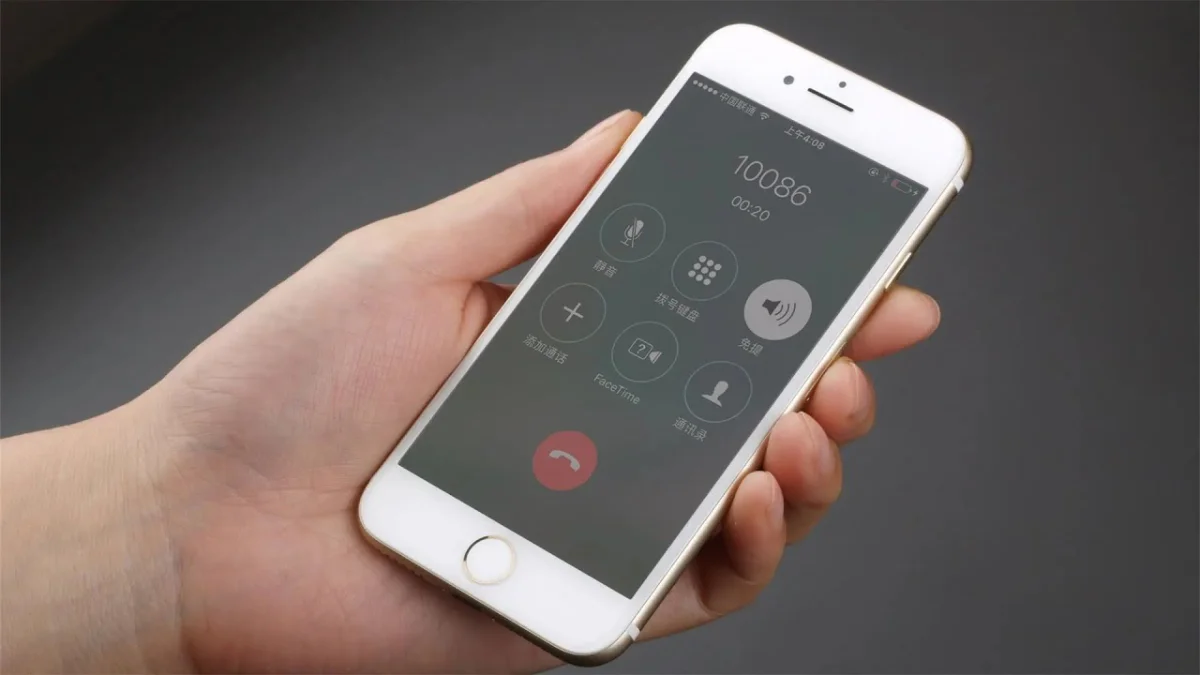
 Nuotraukos šaltinis: kaspaskambino.lt
2. USB modemas (USB Tethering) – mano „gelbėjimo ratas“ stabilumui
Kai turiu atlikti svarbų darbą, kuriame kiekviena milisekundė svarbi (pvz., „Zoom“ skambutis ar didelio failo kėlimas į debesų saugyklą), „Wi-Fi“ tašką išjungiu ir renkuosi laidą. Tai fiziškai stabiliausias ryšys, kurį esu išbandęs.
Šis metodas reikalauja šiek tiek daugiau „mechaninio“ pasiruošimo, tačiau atlygis už tai – geležinis ryšio stabilumas. Štai kaip tai atlieku aš, kad išvengčiau bet kokių nesklandumų:
„Pro“ žingsniai sėkmingam prijungimui:
-
Tinkamo laido pasirinkimas (Svarbiausia!): Tai pirmoji klaida, kurią dariau. Ne visus „Type-C“ ar „Lightning“ laidus galima naudoti duomenims. Kai kurie pigūs laidai, gauti kartu su pigiais įrenginiais, yra skirti tik krovimui – jie neturi laidininkų duomenų perdavimui.
-
Mano taisyklė: Visada nešiojuosi originalų arba sertifikuotą duomenų perdavimo laidą. Jei prijungus telefoną prie kompiuterio telefone net neatsiranda pranešimas „USB nustatymai“ ar „Duomenų perdavimas“, reiškia, laidas netinkamas.
-
-
„Šokis“ su nustatymais:
-
Prijunkite telefoną prie kompiuterio.
-
Būtina: Atrakinkite telefono ekraną. „Android“ telefonai dažnai neleidžia inicijuoti jokių ryšių, jei ekranas užrakintas saugumo sumetimais.
-
Telefono nustatymuose („Hotspot & tethering“) funkcija USB Tethering dažniausiai bus pilka (neaktyvi), kol kompiuteris fiziškai „nepakalbės“ su telefonu. Kai tik tai įvyks, mygtukas taps aktyvus – jį įjungus, kompiuteris automatiškai aptiks naują tinklo adapterį.
-
-
Tvarkyklių (Drivers) magija:
-
Šiais laikais „Windows 10/11“ (ir „macOS“) atpažįsta telefonus kaip „Ethernet“ įrenginius akimirksniu. Jei prisijungus interneto nėra, palaukite 10–15 sekundžių – kompiuteris „galvoja“ ir diegia reikiamas tvarkykles.
-
Jei neveikia: Paskutinė ištiktis – perkraukite telefoną neatsjungę laido. Tai dažnai „išjudina“ sistemą.
-
Kodėl aš visada renkuosi šį būdą „kritiniais“ atvejais?
-
Nėra trukdžių (Interferencijos): Viešose vietose (kavinėse, oro uostuose, konferencijose) „Wi-Fi“ eteris yra užterštas. Dešimtys maršrutizatorių „kovoja“ dėl to paties dažnio, todėl „Wi-Fi“ ryšys nuolat šokinėja. USB laidas sukuria tiesioginį, izoliuotą ryšio kanalą. Nėra jokių radijo bangų trukdžių – tik grynas duomenų srautas.
-
Mažesnis „Ping“ (Vėlinimas): Jei dalyvaujate vaizdo skambutyje, „ping“ (reakcijos laikas) yra svarbesnis už patį atsisiuntimo greitį. Per laidą „ping“ visada būna mažesnis ir stabilesnis. Tai reiškia, kad jūsų vaizdas „Zoom“ skambutyje nebus „kvadratinis“ ar striginėsiantis.
-
Nuolatinis krovimas ir „Stress-free“ darbo diena: Tai vienintelis būdas dirbti visą dieną nebijant, kad telefonas išsijungs viduryje darbo. USB prievadas kompiuteryje tiekia energiją. Tai išsprendžia dvi problemas vienu metu: turite internetą ir telefonas kraunasi. Man nebereikia nešiotis „Power bank“ ar jaudintis, kad „Hotspot“ „suvalgys“ likusius 20 % baterijos.
-
Saugumo faktorius: Techniškai, „Wi-Fi“ yra radijo banga, kurią teoriškai galima „perimti“ (nors WPA3 šifravimas tai daro sunkų). USB ryšys yra fiziškai apsaugotas – kad kas nors prisijungtų prie jūsų tinklo, turėtų fiziškai ištraukti jūsų laidą. Keliaujant per viešus tinklus, man tai suteikia papildomą ramybę.
 Nuotraukos šaltinis: kaspaskambino.lt
Ar kada nors anksčiau buvote susidūręs su „krovimo laido“ problema, kai telefonas kraunasi, bet kompiuteris jo neatpažįsta kaip interneto šaltinio? Tai klasikinė situacija, kurią daugelis palaiko gedimu, nors tai tiesiog laido apribojimas.
3. „Bluetooth“ dalinimasis – avarinis atvejis
Tai yra „paskutinis šiaudas“. Greitis čia bus gerokai mažesnis nei per „Wi-Fi“ ar laidą, tačiau tai būdas, kuris veikia ten, kur kitos technologijos sugenda.
Kaip tai atlikti tiksliau:
-
Suporavimas: Telefone ir kompiuteryje įjunkite „Bluetooth“. Telefone eikite į nustatymus, suraskite kompiuterį ir suporuokite įrenginius.
-
Aktyvavimas: Telefone eikite į „Hotspot & tethering“ ir įjunkite Bluetooth tethering.
-
Prisijungimas: Kompiuteryje spustelėkite ant „Bluetooth“ ikonos (dažniausiai apačioje dešinėje, prie laikrodžio) arba Tinklo nustatymuose (Network Connections). Turite pasirinkti savo telefoną ir spausti „Connect via Access Point“ (prisijungti per prieigos tašką).
Kada tai naudoju:
-
Kai reikia tik atsakyti į kelis elektroninius laiškus ar patikrinti „Slack“ pranešimą, o nenoriu „kelti“ viso „Wi-Fi“ tinklo (nes „Wi-Fi“ ryšys naudoja daugiau energijos pačiam radijo siųstuvui).
-
Tai puikus būdas taupyti telefono bateriją, jei neturiu laido ir „Wi-Fi“ taškas eikvoja per daug energijos.
Trumpas trikčių diagnostikos lapelis (jei viskas neveikia):
-
Kompiuteris nemato interneto: Dažniausia problema – DNS nustatymai. Jei prisijungėte, bet puslapiai neatsidaro, perkraukite telefoną. Tai „atsistato“ ryšį su operatoriumi.
-
Duomenų limitas: Jei „Windows“ kompiuteryje tinklas nepripažintas kaip „Metered“ (ribotas), kompiuteris gali pradėti siųstis atnaujinimus. Visada patikrinkite Network & Internet nustatymus, kad išvengtumėte staigmenų sąskaitoje.
-
Signalo nėra: Jei „Wi-Fi“ taškas rodo „No Internet“, patikrinkite, ar telefone įjungti Duomenų perdavimas (Mobile Data). Kartais pamirštame, kad esame „Wi-Fi“ tinkle, ir telefonas bando „dalintis“ ne egzistuojantį ryšį, o tuštumą.
Ar yra bent vienas iš šių būdų, kurį norėtumėte išbandyti pirmiausia, ar galbūt susidūrėte su konkrečia klaida bandydami tai padaryti?
Kai pradėjau intensyviai dirbti keliaudamas, greitai supratau, kad techninės žinios yra tik pusė darbo. Tikroji patirtis ateina tada, kai „kelyje“ ištinka krizės. Štai mano „Pro“ patarimų rinkinys, kurį surinkau per daugybę valandų, praleistų „gaudant“ ryšį įvairiausiose Lietuvos ir pasaulio vietose.
1. „Windows“ atnaujinimai ir „debesų“ sinchronizacija – tikri duomenų „vampyrai“
Tai buvo mano pati skaudžiausia pamoka. Pamenu, kaip per pirmąjį mėnesį išnaudojau 50 GB duomenų plano vos per kelias dienas, nesuprasdamas, kur jie dingo.
-
Problema: „Windows“ atnaujinimai yra tik vienas iš „vampyrų“. Didžiausia problema – foniai procesai. „OneDrive“, „Dropbox“ ar „Google Drive“ automatiškai pradeda sinchronizuoti (įkelti arba atsisiųsti) failus, vos tik kompiuteris „pajunta“ internetą. Taip pat „Chrome“ ar kiti naršyklės plėtiniai gali pradėti atsinaujinti fone.
-
Mano atrastas sprendimas:
-
„Metered Connection“: Kaip minėjau anksčiau, tai privalomas žingsnis kiekviename kompiuteryje, prie kurio jungiuosi. Tai uždraudžia „Windows“ siųstis atnaujinimus.
-
Debesų pauzė: Visada rankiniu būdu „pristabdau“ („Pause Sync“) „OneDrive“ ar „Dropbox“ programėles, kai jungiuosi per telefoną. Tai leidžia sutaupyti šimtus megabaitų per vieną valandą.
- Naršyklės „Data Saver“: Jei dirbu tik naršyklėje, naudoju „Opera“ arba „Chrome“ duomenų taupymo režimus – tai sumažina vaizdų kokybę svetainėse ir sutaupo duomenų srautą.
-
 Nuotraukos šaltinis: kaspaskambino.lt
2. Baterijos valdymas ir „karščio“ prevencija
Supratau vieną taisyklę: kai telefonas dirba kaip „Hotspot“, jis tampa mažu „šildytuvu“.
-
Problema: Kai telefonas transliuoja „Wi-Fi“, jis veikia dviem frontais: gauna mobilųjį ryšį ir generuoja vietinį tinklą. Tai itin apkrauna procesorių. Ilgainiui tai „žudo“ baterijos talpą (ji greičiau sensta).
-
Mano išmokta pamoka:
-
Nuimkite dėkliuką: Jei jaučiu, kad telefonas įkaista (tai dažnai nutinka vasarą ar „Zoom“ skambučių metu), visada nuimu apsauginį dėkliuką. Plastikas ar silikonas veikia kaip izoliatorius, kuris sulaiko šilumą. Telefonui reikia oro!
-
Ekrano ryškumas: Tai atrodo smulkmena, bet telefono ekrano ryškumas yra didžiausias energijos ryklis. Kai dalinuosi internetu, nustatau ryškumą į minimumą arba tiesiog apverčiu telefoną ekranu į apačią (kad šviesa nešvaistytų energijos, jei nereikia žiūrėti į pranešimus).
-
Power bankas: Jei neturiu USB laido, visada naudoju išorinę bateriją. Tai ne tik pratęsia veikimą, bet ir padeda išvengti baterijos „šokinėjimo“ (kai ji perkaista ir išsijungia dėl įtampos svyravimų).
-
3. Signalo stiprumas – fizikos dėsniai realybėje
Ilgą laiką maniau, kad telefonas veikia vienodai visur, kur matau „4G“ ar „5G“ ikoną. Klydau.
-
Problema: Mobilusis ryšys – tai radijo bangos. Jos nekenčia storų sienų, metalo ir net… mūsų kūnų (kurių didžiąją dalį sudaro vanduo, blokuojantis signalą).
-
Mano „auksinės“ taisyklės:
-
„Aukščiau ir arčiau lango“: Jei esu viešbučio kambaryje ar pastate, visada padedu telefoną kuo arčiau lango. Tai dažnai pakeičia 1 „padalą“ į 3, o greitis pasikeičia kardinaliai.
-
Venkite metalo: Niekada nededu telefono ant metalinio stalo, šalia kolonėlių ar didelių elektronikos prietaisų. Metalas ekranuoja signalą.
-
Bandymų metodas: Jei ryšys prastas, fiziškai nešioju telefoną aplink kambarį žiūrėdamas į „Speedtest“ rezultatus. Kartais užtenka pasislinkti pusę metro į šoną, kad „pagaučiau“ kitą bazinę stotį ir padvigubinčiau greitį.
-
4. Proaktyvi stebėsena (Bonus patarimas)
Prieš pradėdamas darbą, visada padarau „pre-flight“ patikrą.
-
Mano rutina:
-
Patikrinu likutį: Turiu telefone programėlę (mano operatoriaus), kurioje per 5 sekundes matau, kiek GB liko.
-
Išjungiu nereikalingus įrenginius: Jei prie telefono prisijungia planšetė ar išmanusis laikrodis, jie gali pradėti atsinaujinti fone. Aš stengiuosi atjungti visus kitus įrenginius, palikdamas tik kompiuterį.
-
„Airplane mode“ įjungimas/išjungimas: Jei ryšys „užstringa“ (rodo, kad yra, bet duomenys nevaikšto), geriausias būdas yra įjungti lėktuvo režimą 5 sekundėms ir vėl išjungti. Tai priverčia telefoną iš naujo prisiregistruoti prie operatoriaus bokšto – tai dažnai išsprendžia 90 % visų „nėra interneto“ problemų.
-
Mano trumpa palyginimo lentelė
| Metodas | Greitis | Baterijos eikvojimas | Patogumas |
| Wi-Fi Hotspot | Didelis | Didelis | Labai patogu |
| USB Tethering | Labai didelis | Mažas (telefonas kraunasi) | Vidutinis (reikia laido) |
| Bluetooth | Mažas | Vidutinis | Lėtas |
Pabaigai: Skaitmeninė laisvė – ne prabanga, o būtinybė
Dalintis internetu iš telefono man seniai nebėra tiesiog „techninis sprendimas“. Tai tapo mano skaitmeninės laisvės garantu. Prisimenu laikus, kai kiekvienoje kavinėje pirmiausia klausdavau „koks „Wi-Fi“ slaptažodis?“, o jei jo nebuvo arba ryšys „trūkinėjo“, jausdavausi visiškai paralyžiuotas. Dabar tą nerimą pakeitė ramybė ir pasitikėjimas.
Kai tiksliai žinote, kaip tai veikia ir kokie pavojai tyko (pvz., tie nelemtieji „Windows“ atnaujinimai), tampate visiškai laisvi nuo „Wi-Fi“ zonų paieškos. Jūsų biuras gali būti bet kur: parko suolelis, traukinys, pajūrio kavinė ar net automobilis miško aikštelėje.
Tai nėra raketų mokslas, tai – tiesiog išmanus požiūris į savo laiką ir darbus. Tikiuosi, kad ši patirtis padės jums išvengti tų klaidų, kurias padariau aš, ir leis mėgautis tikra mobilumo laisve.
Tikiuosi, kad šiame gide radote atsakymus į visus savo klausimus ir ačiū, kad skaitote bei esate žingeidūs, šiais laikais tai itin svarbu!