Sveiki visi! Šiandien noriu pasidalinti kai kuo, kas tiesiog išgelbėjo mano kasdienybę ir, neslėpsiu, sutaupė marias nervų ląstelių. Ilgą laiką ieškojau efektyvių būdų, kaip priversti savo „iPhone“ išgyventi bent jau iki vakaro, kol grįšiu namo. Tikriausiai ne man vienam pažįstamas tas jausmas, kai telefonas tampa tarsi pririštas prie įkroviklio ar išorinės baterijos, be kurios baisu net žengti pro duris.
Ne kartą ir ne du esu atsidūręs tiesiog kritinėse situacijose, kai pačiu netinkamiausiu metu – vidury svarbaus susitikimo, kelionės metu ar tiesiog naviguojant nepažįstamoje miesto gatvėje – ekrane staiga iššoka tas baisusis, 20% pranešimas. O aplinkui, kaip tyčia, nei vieno laisvo elektros lizdo o dar laukia ilgos, įtampos kupinos valandos.
Iš pradžių, apimtas lengvos panikos, bandžiau viską iš eilės ir griebiausi pačių populiariausių patarimų iš interneto. Iki visiško minimumo mažinau ekrano ryškumą, tad saulėtą dieną tekdavo tiesiog prisimerkus spoksoti į tamsų stiklą. Aklinai išjungiau visų programėlių fono atnaujinimus (angl. Background App Refresh) ir, kraštutiniu atveju, netgi visiškai atsisakiau dalies pranešimų. Rezultatas? Telefonas prarado visą savo išmanumą ir tapo beveik nenaudojamas – praleisdavau svarbius laiškus, žinutes, o baterija vis tiek seko akyse, tarsi procentai tirptų savaime.
Tačiau vieną vakarą nusprendžiau, nebeleisti telefonui gadinti man dienotvarkės ir galutinai įveikiau šį erzinantį iššūkį. Giliau, nei bet kada anksčiau, pasirausęs po klaidžius „iOS“ nustatymų labirintus, eksperimentuodamas su funkcijomis, apie kurias paprastas vartotojas net nesusimąsto, pasiekiau tai ko norėjau.
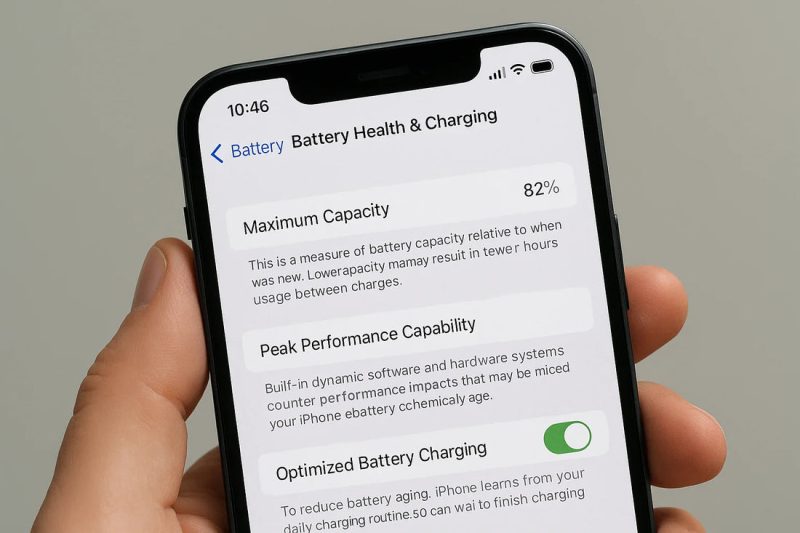
Štai ta viena, genialiai paprasta, bet giliai paslėpta funkcija, kuri mano telefonui suteikė tikrą antrąjį kvėpavimą, o baterijos tarnavimo laiką – be jokių drastiškų telefono apribojimų – prailgino net iki 60%. Štai kaip viskas vyko toliau…
 Nuotraukos šaltinis: Freepik
Kaip sužinojau apie „slaptą baterijos žudiką“?
Viskas prasidėjo nuo kelių bemiegių naktų. Valandų valandas naršydamas po specializuotus užsienio techninius forumus, skaitydamas „Reddit“ entuziastų diskusijas ir asmeniškai eksperimentuodamas su kiekvienu savo telefono nustatymu, pagaliau sužinojau vieną esminį, svarbų dalyką, kurio „Apple“ garsiai nereklamuoja. Pasirodo, didžiausias mūsų telefonų baterijos priešas ir energijos siurblys yra ne pats ekranas ar ryškumas, kaip kad visi esame įpratę manyti, o tie nematomi, paslapčia fone vykstantys procesai.
Aš supratau, kad programėlės, kurias atsisiunčiau prieš kelis mėnesius ir kurių galbūt nenaudoju po kelias dienas ar net savaites, gyvena savo atskirą gyvenimą. Jos nuolat, kas kelias sekundes, fone siurbia mobiliuosius interneto duomenis, atnaujina savo turinį, siunčia užklausas į serverius ir taip negailestingai degina brangius baterijos procentus. Tai vyksta net tada, kai telefonas ramiai guli ant stalo užrakintu ekranu.
Taip pat greitai pastebėjau, kad standartinis „Apple“ siūlomas Low Power Mode (mažos galios režimas) man visiškai netinka ir net erzina. Taip, jis taupo energiją, bet kokiomis sąnaudomis? Telefonas pastebimai sulėtėja, pradeda strigti animacijos, o ekrano atnaujinimo dažnis sumažėja, todėl vaizdas atrodo „šokinėjantis“. Aš norėjau rasti sprendimą, kuris paliktų telefoną greitą, bet kartu nereikalautų papildomų energijos resursų.
Mano ilgai ieškoto ir galiausiai atrasto triuko esmė yra visiškai kita – tai „Mažo duomenų kiekio režimas“ (angl. Low Data Mode).
Kai jį pirmą kartą įjungiau ir patestavau, savo akimis pamačiau, kad įrenginys akimirksniu, tarsi mostelėjus burtų lazdele, nustojo vykdyti visas nebūtinas užduotis fone. Kas pasikeitė? Sistema automatiškai sustabdė didžiulius resursus ryjančias nuotraukų ir vaizdo įrašų atsargines kopijas į „iCloud“ (jos dabar laukia, kol aš pats jas paleisiu vakare). Be to, šis režimas užkirto kelią socialiniams tinklams, tokiems kaip „Instagram“, „TikTok“ ar „Facebook“, fone iš anksto siųstis ir krauti vaizdo įrašus, kurių aš net neketinau žiūrėti. Telefonas tiesiog nustojo dirbti tuščia eiga.
Žingsnis po žingsnio: Kaip tai įjungiau
Kadangi norėjau išspausti maksimalų įmanomą efektą ir pasiekti geriausią rezultatą, nusprendžiau neapsiriboti tik pusėtinais nustatymais. Šį režimą aktyvavau visur – tiek naudodamasis mobiliuoju 4G/5G ryšiu mieste, tiek prisijungęs prie savo namų bei darbo „Wi-Fi“ tinklų. Štai kaip tiksliai ir greitai aš tai padariau – galite pakartoti tai kartu su manimi:
Žingsnis 1: Mobiliajam ryšiui (kai esate mieste)
-
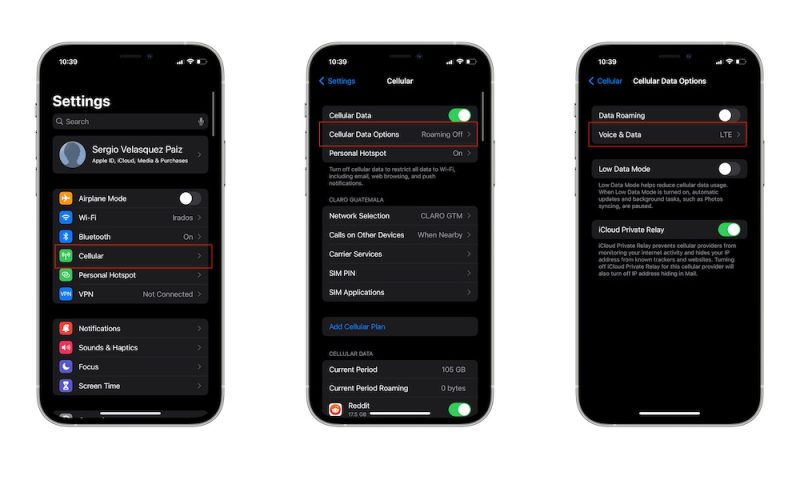
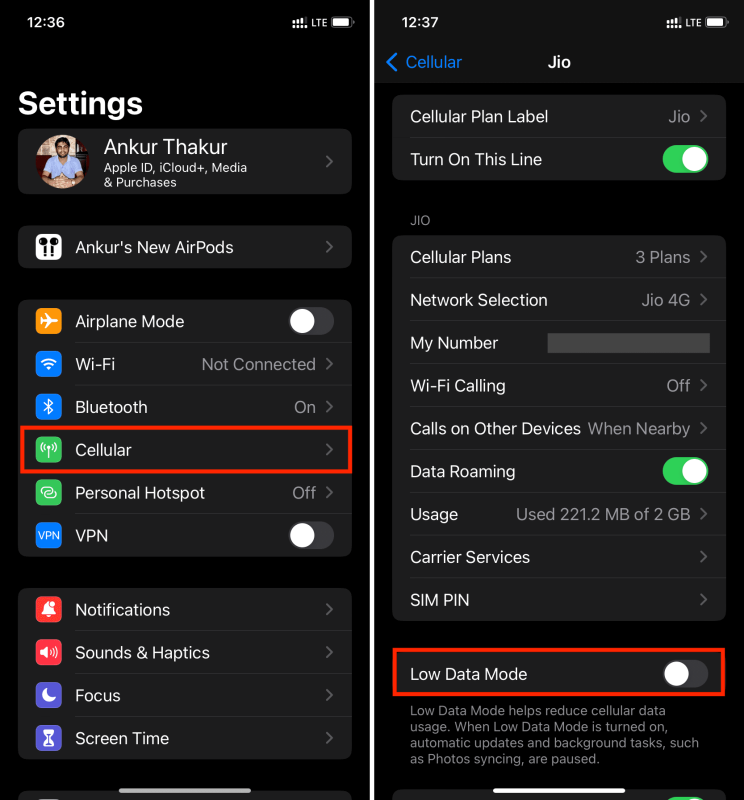
Pirmiausia atsidariau pagrindinį telefono langą ir nukeliavau į Settings (Nustatymai).
-
Sąrašo viršuje susiradau ir pasirinkau Mobile Data (Mobilieji duomenys).
-
Tada spustelėjau ant antrosios eilutės – Mobile Data Options (Mobiliųjų duomenų parinktys).
-
Čia pat, ekrano viduryje, radau jungiklį pavadinimu Low Data Mode ir jį aktyvavau (jis turi užsidegti žaliai).
 Nuotraukos šaltinis: Freepik
Žingsnis 2: „Wi-Fi“ ryšiui (namuose arba darbe)
-
Vėl grįžau į pagrindinį Settings langą ir perėjau į Wi-Fi skiltį.
-
Įjungtame tinklų sąraše susiradau savo namų tinklą ir paspaudžiau mažą, mėlyną „i“ raidės ikoną dešinėje pusėje.
-
Nusileidęs šiek tiek žemiau, pamačiau parinktį Low Data Mode ir ją taip pat nedvejodamas įjungiau.
Atlikus šiuos paprastus žingsnius, telefonas iškart perėjo į „protingo taupymo“ režimą, o man beliko stebėti, kaip keičiasi baterijos elgsena.
 Nuotraukos šaltinis: Freepik
Dar vienas būdas: Kaip „Shortcuts“ automatizacijos padarė viską už mane
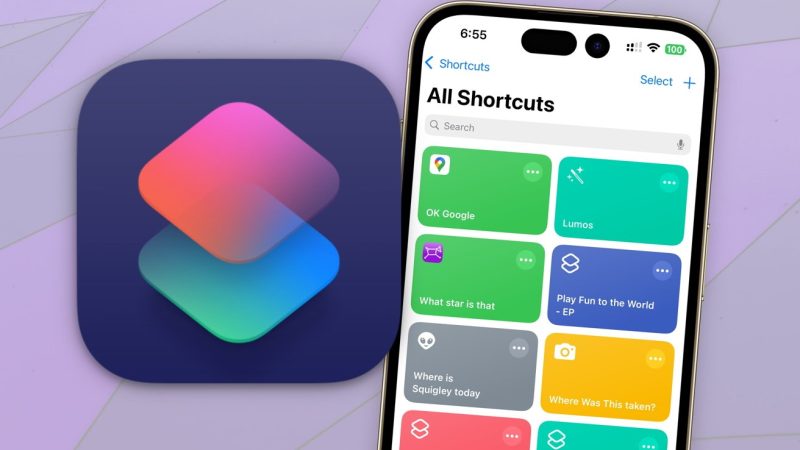
Kadangi jau buvau pagavęs kabliuką ir norėjau išspausti absoliutų maksimumą, toliau ieškojau būdų, kaip šį baterijos taupymo procesą padaryti dar išmanesnį ir nereikalaujantį jokio mano dėmesio. Būtent tada savo telefone atradau galingą, bet daugelio visiškai ignoruojamą „Shortcuts“ (Trumpinių) programėlę. Iš pradžių atrodė, kad sukurti savo komandas bus per daug sudėtinga, bet šią baimę greitai įveikiau, nes procesas pasirodė besąs intuityvus.
Giliau pasirausęs, sužinojau, kad programėlėje esanti „Automation“ (Automatizacijų) skiltis gali tapti mano geriausiu draugu. Užuot kiekvieną kartą pats junginėjęs nustatymus, sukūriau kelias taisykles, kurios dabar visą juodą darbą atlieka už mane:
-
Asmeninė 40% taisyklė: Standartiškai „iPhone“ pasiūlo taupyti bateriją tik pasiekus kritinę 20% ribą. Aš susikūriau automatizaciją, kuri, baterijai nukritus iki 40%, automatiškai be jokio mano patvirtinimo įjungia Low Power Mode, išjungia „Wi-Fi“ (kad telefonas gatvėje be reikalo neieškotų aplinkinių tinklų) ir sumažina ekrano ryškumą.
-
Naktinis ramybės režimas: Taip pat atradau, kad naktį, kai miegu, telefonas vis tiek eikvoja energiją budėjimo režime. Sukūriau trumpinį, kuris kasdien nuo vidurnakčio iki 6 valandos ryto automatiškai išjungia mobilųjį internetą bei „Bluetooth“.
 Nuotraukos šaltinis: Freepik
Dabar man nebereikia nieko spaudinėti ar sukti galvos dėl senkančios energijos. Mano „iPhone“ tapo toks protingas, kad pats žino, kada ir ką išjungti, o aš tiesiog mėgaujuosi ramybe ir baterija, kurios dabar drąsiai užtenka iki pat vėlyvo vakaro!
Dar vienas netikėtas atradimas: Nematomi sekėjai mano kišenėje
Kai jau maniau, kad padariau viską, kas įmanoma, nusprendžiau pasirausti dar giliau ir atradau dar vieną tylųjį baterijos žudiką – vietos nustatymo paslaugas (angl. Location Services). Visada naiviai galvojau, kad GPS energiją eikvoja tik tada, kai atsidarau žemėlapius. Tačiau peržiūrėjęs nustatymus tiesiog apstulbau ir supratau, kokią klaidą dariau. Pasirodo, dešimtys programėlių – nuo parduotuvių nuolaidų kortelių iki socialinių tinklų – nuolat sekė mano lokaciją net tada, kai ramiai sėdėjau darbe! Nedelsdamas įveikiau ir šią problemą: nukeliavau į Settings -> Privacy & Security -> Location Services ir be gailesčio pakeičiau daugumos programėlių leidimus iš „Always“ (Visada) į „While Using the App“ (Tik naudojant programėlę). Tai buvo dar vienas mažas, bet neįtikėtinai galingas žingsnis, padėjęs užrakinti tą energijos nutekėjimą visam laikui.
Rezultatai, kuriais vis dar negaliu atsidžiaugti
Atvirai prisipažinsiu, iš pradžių labai abejojau, ar visa tai nebus tik dar vienas bevertis internetinis triukas, kuris realybėje nieko nepakeis. Juk tiek daug kartų ieškojau stebuklingo vaisto savo telefono baterijai, bet kaskart vis nusivildavau. Tačiau po pat pirmos testavimo dienos likau visiškai apstulbęs. Anksčiau, po ilgos ir intensyvios dienos, įžengęs į namus pirmiausia puldavau ieškoti įkroviklio laido, nes ekrane raudonuodavo vos 15% baterijos likutis, keliantis nuolatinį stresą. O dabar? Dabar, po to, kai atradau šiuos nustatymus ir juos pritaikiau, namų duris po darbo atrakinu telefone matydamas stulbinantį 50–60% likutį! Tai tiesiog pakeitė mano kasdienybę.
Svarbiausia tai, kad galiausiai su palengvėjimu supratau, jog nereikia aukoti jokio savo patogumo. Iki tol maniau, kad norint taupyti bateriją teks paaukoti telefono išmanumą, tačiau jokie pranešimai nevėluoja. „Messenger“, „WhatsApp“, elektroninis paštas ir kiti man gyvybiškai svarbūs ryšio kanalai veikia idealiai ir momentaliai. Telefonas tiesiog tapo ramesnis – jis nustojo be priežasties kaisti mano kišenėje ir daryti tas nematomas „nesąmones“ fone, kurių aš net nematydavau ir kurių man visiškai nereikėjo.
Esu be galo laimingas, kad pagaliau visiškai įveikiau šį nuolatinį nerimą dėl išsikraunančio įrenginio. Labai tikiuosi, kad nebijosite paeksperimentuoti, pasinaudosite bent vienu iš šių mano atradimų ir pritaikysite juos savo telefone. Pažadu, jūsų „iPhone“ jums atsidėkos ilgu veikimu, o jūs patys greitai pamiršite, ką reiškia nuolat su savimi nešiotis išorinę bateriją ar įkroviklį!